
アニメーションバナー(動くバナー)の作り方|GIF・HTML5の違いと媒体の決まり
公開日 更新日

アニメーションバナーは、動きで目を引き、数コマで順番に情報を伝えられるバナーです。GIF・HTML5・動画の違い、作り方の流れ、よく使われる動き、Google広告のファイルサイズや長さの決まり、作るときの注意点まで、バナー制作会社が解説します。
目次
アニメーションバナーとは
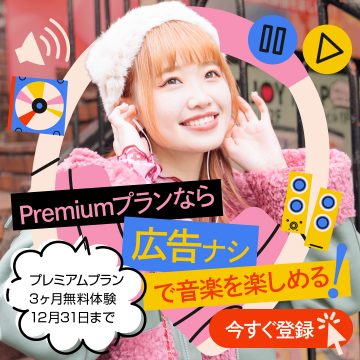
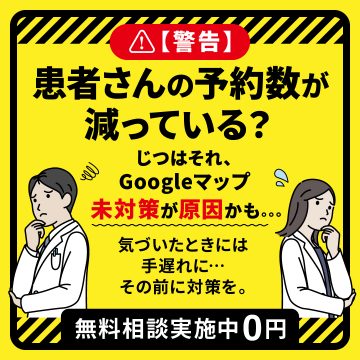
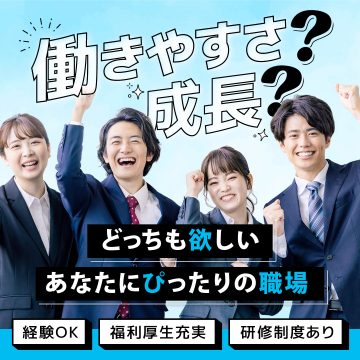
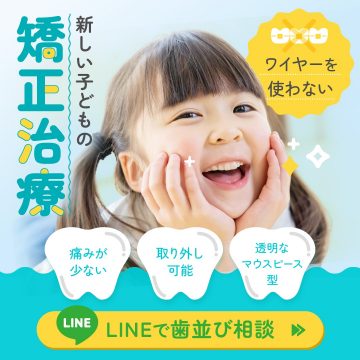
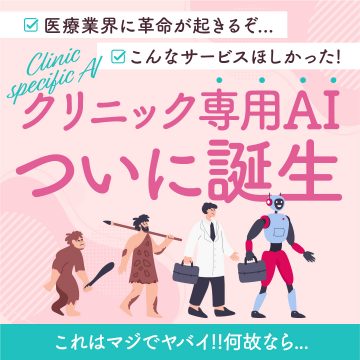
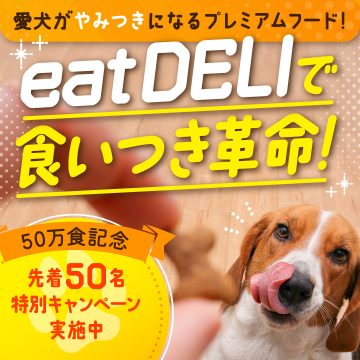
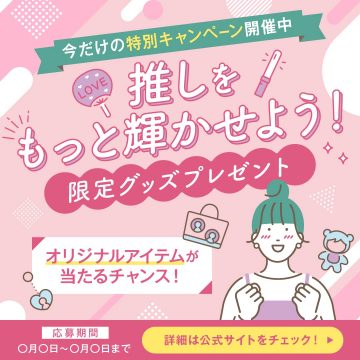
アニメーションバナーは、画像や文字が動くバナーです。止まった画像よりも目に入りやすく、「悩み→解決→申し込み」のように、数コマに分けて順番に情報を伝えられます。主な作り方は次の3つです。
| 形式 | 特徴 |
|---|---|
| GIF | 画像を何枚か切り替えて動かす形式。作りやすく、多くの媒体で使えるが、色数が少なく、容量の上限が小さい |
| HTML5 | Webの技術で動かす形式。なめらかな動きを軽い容量で作れるが、作れる人と使える媒体が限られる |
| 動画 | MP4などの動画ファイル。SNS広告で多く使われ、音や細かい動きも入れられる |
アニメーションバナーの作り方の流れ
- 最後のコマ(止まったときに見せる画面)を先に決める。商品・ひと言・ボタンがそろった画面にする
- 伝えたい順番に、必要なコマだけに分ける(例:悩み→商品→ボタン)
- コマごとに、どこをどう動かすかを決める
- PhotoshopのタイムラインやAdobe Animateなどで動きをつける
- 書き出して、容量と長さが媒体の決まりに収まっているか確かめる


よく使われる動き
動きは多ければよいわけではありません。目を引きたいところに、少しだけ動きを入れるのが基本です。
フェード(ふわっと出る・消える)
文字や画像が少しずつ現れたり消えたりする動きです。上品で、コマの切り替えに使いやすく、どんな商材にも合わせやすい動きです。
スライド(横や縦から入ってくる)
要素が画面の外から入ってくる動きです。入ってくる方向に目が動くので、次に見てほしい場所へ視線を運ぶのに向いています。
拡大・縮小
商品や価格を少し大きくしたり、ボタンを軽く弾ませたりする動きです。「ここを見てほしい」という強調に向いています。
点滅や強い動きは控えめに
激しい点滅や速い動きは、目を引く一方で、見る人に不快感を与えやすく、体調に影響することもあります。強調はひと動作にとどめ、点滅をくり返す表現は避けましょう。
媒体の決まり(Google広告の例)
アニメーションバナーは、媒体ごとにファイルサイズや長さの決まりがあります。たとえばGoogle広告のアップロード型ディスプレイ広告では、次のように決められています。
出典:Google 広告 ヘルプ「アップロード型ディスプレイ広告の仕様」、Google 広告ポリシー ヘルプ「イメージ広告の要件」
ほかの媒体にも、それぞれ決まりがあります。作り始める前に、出す媒体の入稿規定を確かめましょう。
| 形式 | 主な決まり |
|---|---|
| GIF | 150KBまで。アニメーションは30秒以内(ループさせる場合も30秒で止まること)。毎秒5フレーム未満 |
| HTML5 | ZIPファイルで600KBまで |
ほかの媒体にも、それぞれ決まりがあります。作り始める前に、出す媒体の入稿規定を確かめましょう。
アニメーションバナーを作るときの注意点
- 止まった画面(最後のコマ)だけでも伝わるように作る
- コマを増やしすぎない。伝えたいことが増えると、どれも伝わらなくなる
- 文字は読み終わるまで表示しておく。すぐ切り替わると読めない
- 容量が上限を超えやすいので、色数やコマ数を減らして調整する
- 静止画版も用意しておく。アニメーションが使えない枠にも出せる
- ループさせるときは、最後のコマから最初のコマへのつながりを自然にする。急に切り替わると、どこから見ればよいか分からなくなる
- ボタンや申し込みの案内は、最後のコマまで残しておく
動くバナーを作るときに使うツール
動くバナーは、形式に合わせてツールを選びます。
出典:Google Web Designer
GIFは容量の上限を超えやすい形式です。容量の落とし方はGIFバナーの容量を落とす方法でまとめています。
| ツール | 向いている形式と使い方 |
|---|---|
| Photoshop | GIF。タイムラインでコマを並べ、表示する秒数を決めて書き出す。静止画のデータからそのまま作れる |
| Adobe Animate | GIF・HTML5。動きの多いアニメーションを作り、形式を選んで書き出せる |
| Google Web Designer | HTML5。Google が無料で出しているツールで、Google 広告用のHTML5バナーを作れる |
| After Effects | 動画(MP4)。SNS広告の動画など、細かい動きを入れたいとき |
| Canva | GIF・動画。テンプレートの動きを使って手軽に作れるが、細かい調整はしにくい |
GIFは容量の上限を超えやすい形式です。容量の落とし方はGIFバナーの容量を落とす方法でまとめています。
アニメーションバナーの制作を頼むなら

まとめ
- アニメーションバナーは、動きで目を引き、数コマで順番に情報を伝えられる
- GIF・HTML5・動画の違いを知り、出す媒体で使える形式を選ぶ
- 最後のコマを先に決め、動きは目を引きたいところに少しだけ
- Google広告のGIFは150KBまで・30秒以内など、媒体の決まりを守る
この記事を書いたライター

 へのお問い合わせはこちらから
※アンケートモニター提供元:ゼネラルリサーチ
調査期間:2020年8月7日~12日
調査方法:インターネット調査
調査概要:デザイン制作会社10社を対象にしたサイト比較イメージ調査
調査対象:全国の20代~50代の男女 1052名