
【Illustrator活用】プロが教えるバナー制作テクニック
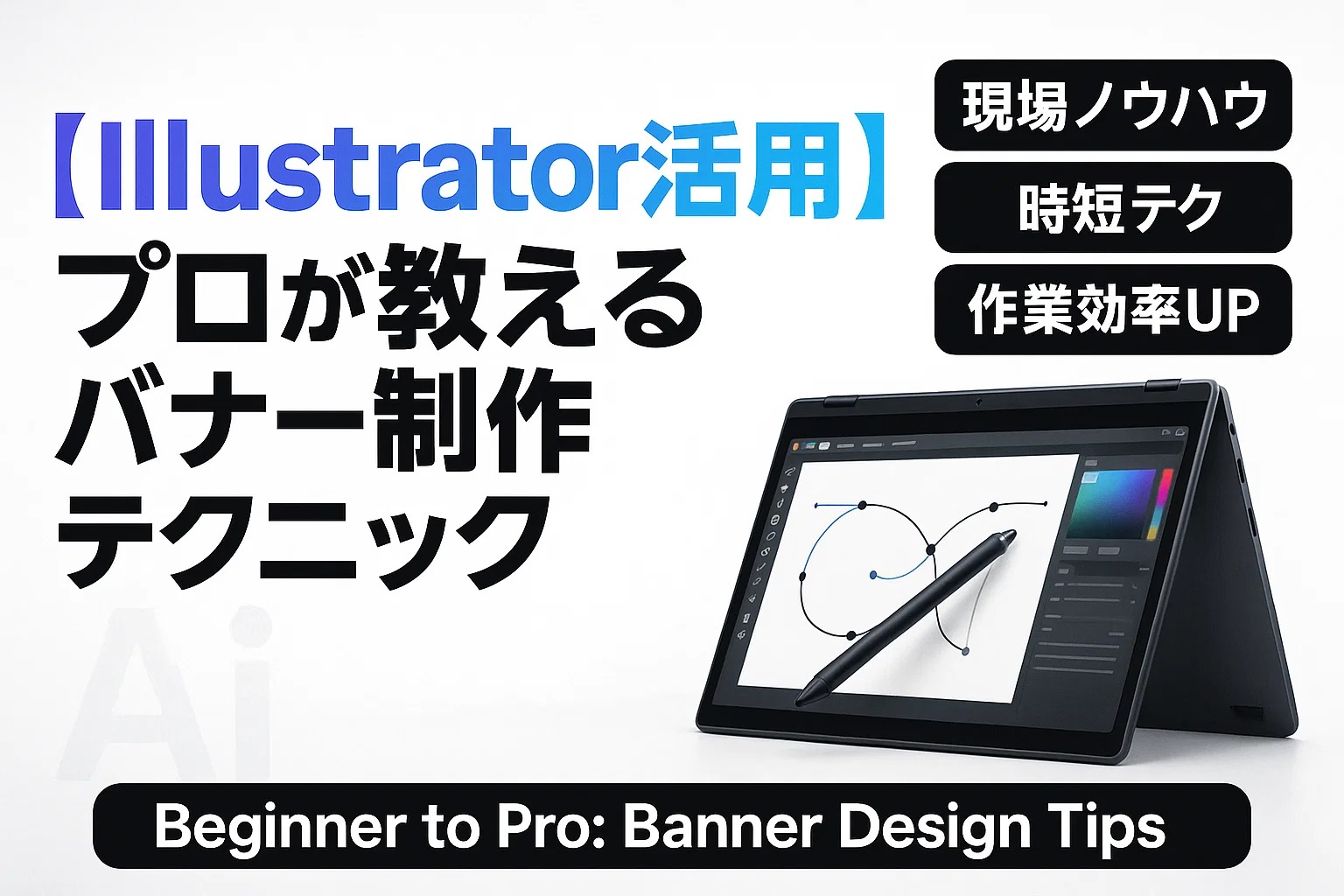
Illustratorは、印刷物からWebデザインまで幅広く対応できるプロフェッショナル向けのデザインツールとして多くのデザイナーに利用されています。中でも、精密なパス操作やベクター画像の扱いやすさから、バナー制作においても強力な武器となります。本記事では、Illustratorを使ったバナー制作における具体的なテクニックや時短術、注意点をプロ目線で解説します。初心者から中級者以上の方まで、実務で役立つノウハウを豊富に紹介していきます。
目次
バナー制作におけるIllustratorの強み
IllustratorはPhotoshopとは異なり、ベクター形式でのデザインが可能な点が最大の特徴です。バナー制作においては、この特性を活かすことで高解像度かつ拡大縮小に強いデータが作成でき、様々な出力媒体に柔軟に対応できます。
ベクター画像による高い拡張性
Illustratorは解像度に依存しないベクターデータを扱うため、印刷用とWeb用で同じデザインを流用できる点が大きなメリットです。ピクセルではなくパスで描画されるため、拡大・縮小しても画質が劣化せず、複数サイズのバナー展開に最適です。
整列・分布機能による正確なレイアウト
Illustratorの「整列」や「スマートガイド」機能を使えば、要素同士の位置関係を正確に調整できます。特にバナーは限られたスペース内での情報整理が求められるため、要素のバランスを整えることで視認性が大幅に向上します。
シンボルとアピアランスの活用
一度作成したオブジェクトを再利用できる「シンボル」や、装飾効果を保持したままの編集を可能にする「アピアランス」機能は、複数サイズのバナー展開や、修正作業の効率化に役立ちます。デザイン変更があっても反映が容易です。
タイポグラフィ調整の自由度
Illustratorは文字の細かなカーニングやトラッキングの設定ができるため、キャッチコピーやCTAの視認性とインパクトを最大化するのに向いています。フォントをアウトライン化してデザイン要素として扱うことも可能です。
パスファインダーでの形状作成
複雑な図形や装飾パーツを作成する際、パスファインダー機能を使った図形合成が有効です。これにより、オリジナリティのある図形や背景素材を自由自在に作成でき、他のデザイナーと差別化されたビジュアルを実現できます。
プロが実践するIllustrator時短テクニック
バナー制作の現場では、限られた時間の中で高品質なアウトプットを出す必要があります。ここでは、プロのデザイナーが実際に使っているIllustratorにおける効率化のコツと時短テクニックを紹介します。
アートボードの複数活用
Illustratorでは1ファイル内に複数のアートボードを作成可能です。これを利用することで、同一キャンペーンの異なるサイズ(例:300×250、728×90など)を一括管理でき、修正や書き出しが格段に効率化されます。
レイヤーとテンプレートの活用
レイヤーを用途別(背景、文字、アイコン)に分けて作業すると、後からの編集や差し替えがスムーズになります。また、よく使う構成はテンプレート化しておくことで、1から作る時間を大幅に短縮できます。
カラーライブラリ・スウォッチ管理
ブランドカラーや配色パターンをスウォッチに登録しておくと、バナーごとのカラーブレを防ぎつつ、瞬時に色変更が可能になります。また、Adobe Colorとの連携で自動生成した配色を取り込むことも可能です。
テキストスタイルとグラフィックスタイルの統一
Illustratorでは、段落スタイル・文字スタイルを設定しておくと、複数バナー間でのテキスト統一が簡単に行えます。同様に、グラフィックスタイルを使えば、ボタンや装飾要素に一貫性を持たせられます。
ショートカットキーの活用
プロの現場では、マウス操作よりもショートカットを活用することで作業スピードを数倍に引き上げています。たとえば「Ctrl+D(直前操作の繰り返し)」「Shift+O(アートボード選択)」など、頻出機能は覚えておくと非常に便利です。

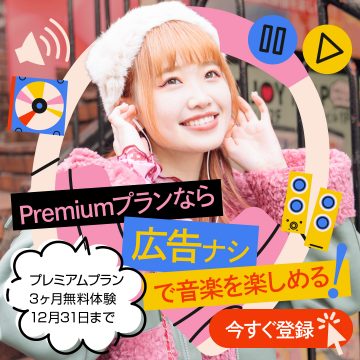


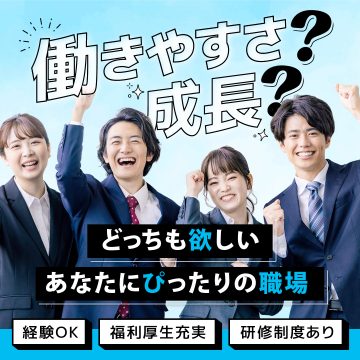
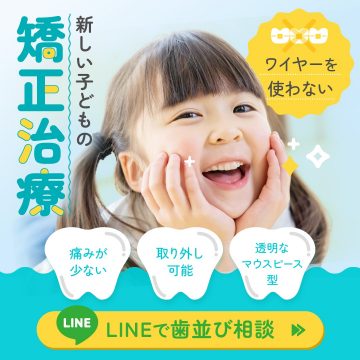

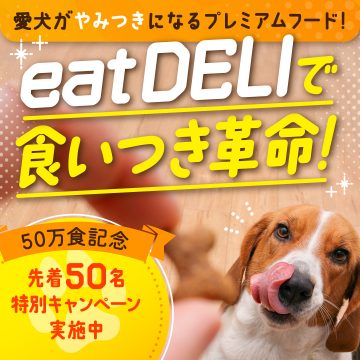

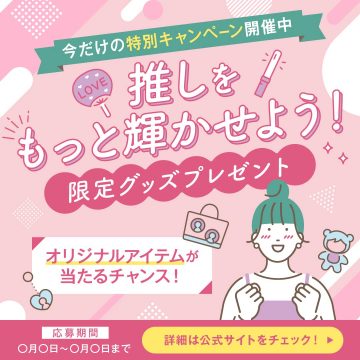
バナーに活かせるIllustratorデザインテクニック
単に整ったレイアウトを作るだけでなく、ユーザーの視線を惹きつけるバナーにするためには、Illustratorならではの表現テクニックを活用することが重要です。ここでは、クリック率向上に直結するビジュアル表現のコツを紹介します。
視線誘導を意識した構図作り
人の目線は左上から右下へ自然に流れるため、視線の流れを意識した要素配置が効果的です。矢印や視線誘導線、コントラストのある文字配置を取り入れることで、ユーザーが自然とCTAへ目を向けるようになります。
立体感・奥行きの演出
Illustratorではドロップシャドウ、グラデーション、ブレンド機能を使うことで立体的で印象的なバナーが作れます。背景に奥行きを持たせたり、CTAボタンを浮き上がらせたりすることで、ユーザーの視認性が向上します。
図形やアイコンの自作
他と差別化されたデザインを作るためには、既製素材に頼らず図形やアイコンを自作するのが理想です。ペンツールやシェイプ構成機能を使えば、ブランドに合ったオリジナル要素を短時間で作成可能です。
フォントと文字装飾の工夫
キャッチコピーやセール情報など、訴求力を高めるにはタイポグラフィが鍵です。Illustratorでは文字にアウトラインをかけた後、装飾として図形に変換することで、視覚的にインパクトのある表現ができます。
配色とコントラストの最適化
色使いはバナーの印象を決定づけます。IllustratorのカラーガイドやAdobe Color連携を活用すれば、配色ミスを防ぎつつ、ターゲットに響く色設計が可能になります。CTAは暖色系、背景は寒色系で差をつけるなどのテクニックが有効です。
制作後のチェックと書き出し設定
Illustratorでバナーを完成させた後は、品質を維持したまま適切な形式で出力することが重要です。この工程を疎かにすると、せっかくのデザインが正しく表示されなかったり、配信トラブルの原因になることがあります。
全体バランスと誤字脱字の確認
完成後はバナー全体のバランスや視認性、文言の確認を徹底しましょう。要素が詰まりすぎていないか、情報がきちんと整理されているか、誤字脱字がないかなどをチェックリスト形式で確認すると安心です。
アウトライン化とフォントの扱い
Illustratorファイルを他者に渡す、またはWeb用に書き出す際はフォントのアウトライン化を行いましょう。これにより環境依存によるフォント崩れを防げます。ただし、元データとして編集を残す場合はアウトライン前のファイルも保存しておくのが鉄則です。
書き出し形式とカラーモードの設定
バナーはWeb用途が多いため、書き出し形式はPNGまたはJPGが基本となります。「ファイル」→「書き出し」→「Web用に保存(従来)」から、画質・圧縮率・カラーモード(RGB)を適切に設定することで、表示崩れや画質劣化を防ぎます。
容量と読み込み速度の最適化
Web広告やSNS用に使用する場合、データ容量を軽量化することも重要です。JPGなら画質を「中〜高」に設定、PNGなら背景透過が必要な箇所だけに限定するなど、用途に応じた最適化を行うことで読み込み速度の向上につながります。
サイズバリエーションの量産
広告では複数サイズのバナーが必要になることが多いため、アートボードやシンボルを活用して一括作成する仕組みを取り入れましょう。Illustratorの強みを活かして、短時間で統一感あるバナー群を制作できます。

まとめ
Illustratorを活用したバナー制作では、ベクターデータならではの高精度な表現と効率的な制作環境が実現できます。プロが実践しているテクニックや時短術を取り入れることで、初心者でも短期間で実務レベルのバナーが作れるようになります。ツールの特性を理解し、繰り返し手を動かすことが、スキルアップへの最短ルートです。

 へのお問い合わせはこちらから
※アンケートモニター提供元:ゼネラルリサーチ
調査期間:2020年8月7日~12日
調査方法:インターネット調査
調査概要:デザイン制作会社10社を対象にしたサイト比較イメージ調査
調査対象:全国の20代~50代の男女 1052名