
【初心者向け】Photoshopでバナーを作成する手順
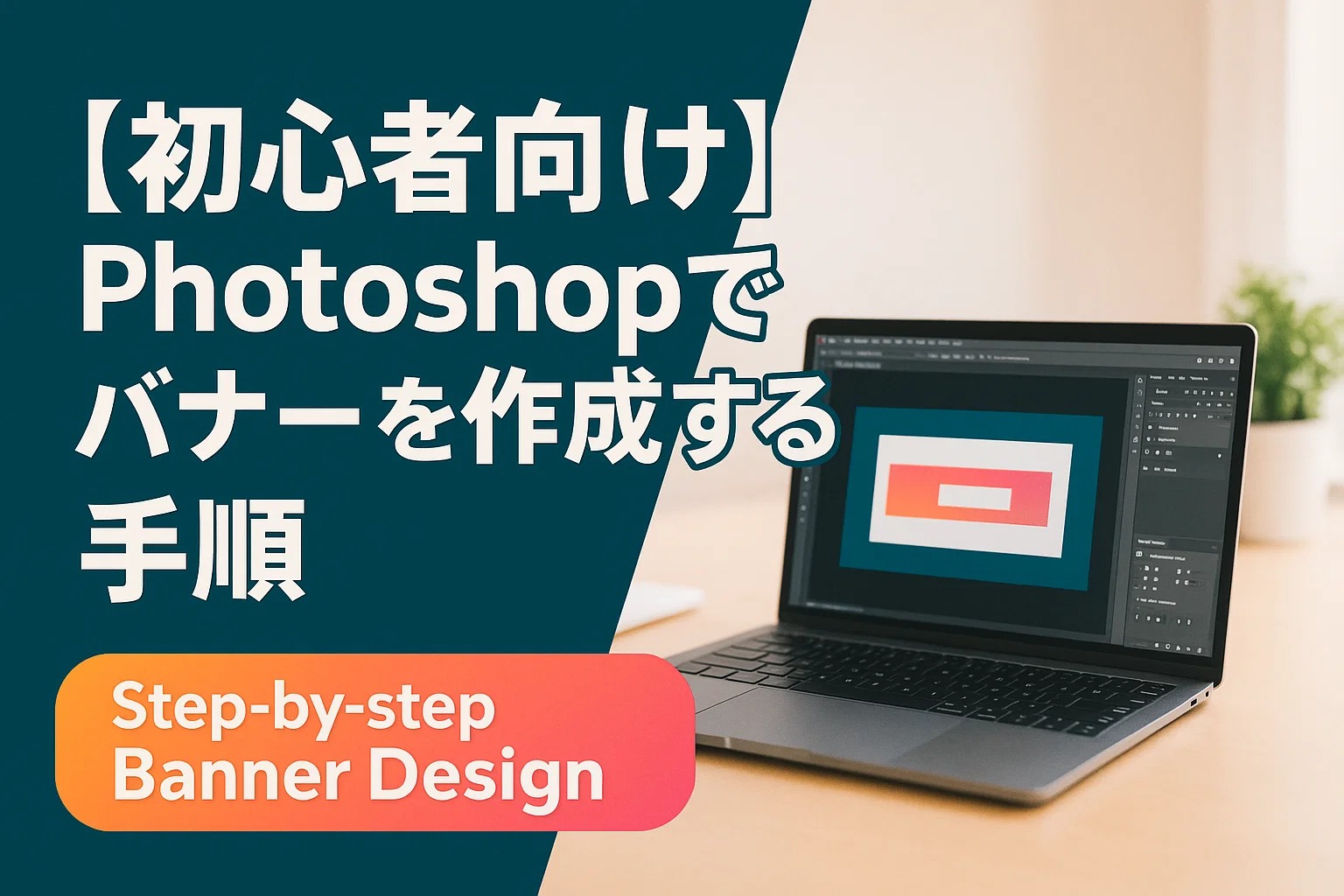
Photoshopはプロのデザイナーだけでなく、初心者でも高品質なバナーを作成できるツールとして広く使われています。とはいえ、操作に慣れていないと「どこから始めればいいのか」「どんな設定が必要なのか」といった悩みに直面することも少なくありません。この記事では、Photoshop初心者がバナー作成に取り組む際に押さえるべき基本操作やデザインの流れを、実践的な手順とともに丁寧に解説します。最終的には、自分で魅力的なバナーを作成できるようになることを目指します。
目次
Photoshopでバナーを作る前の準備
Photoshopでのバナー作成をスムーズに進めるには、制作前に必要な素材や設定を整えておくことが重要です。この段階を丁寧に行うことで、後の工程でのトラブルや手戻りを防げます。
使用するバナーサイズの確認
バナーは掲載媒体によってサイズが異なります。たとえば、Google広告では300×250px(レクタングル)や728×90px(リーダーボード)などの標準サイズが推奨されています。作成前に表示先のバナーサイズを確認し、正確なカンバスサイズで新規ファイルを作成しましょう。
素材(画像・ロゴ・テキスト)の収集
制作に必要な素材をあらかじめ揃えておくことで、作業効率が格段に上がります。ロゴや写真、コピー文などは、著作権に配慮しつつ高解像度のものを準備しましょう。余裕があれば、配色やフォントのイメージもこの段階で考えておくと良いです。
カンバス設定とカラーモードの選択
新規作成時には、解像度(72dpi推奨)やカラーモード(Web用ならRGBカラー)を正しく設定することが重要です。印刷物とは異なり、Web用途ではRGBの方が鮮やかに表示され、実際の見え方にも近くなります。
参考デザインのリサーチ
初心者にとって、既存のバナーを参考にすることは非常に効果的です。Pinterestや広告ギャラリーなどで気に入ったデザインをいくつかピックアップし、構成や色使い、フォントの雰囲気を学びましょう。アイデアの引き出しを増やすことで、制作がスムーズになります。
フォントとカラーの選定
バナーの印象を大きく左右するのがフォントと色です。ターゲット層や訴求内容に応じて、読みやすく、目立ちやすいフォントを選びましょう。また、配色は3色以内に抑えると、視認性が高くなります。Photoshopの「カラーパネル」や「Adobe Color」を活用すると便利です。
Photoshopでのバナー作成手順
いよいよPhotoshopで実際にバナーを作成していきます。ここでは、初心者でもわかりやすいようにステップごとに作業の流れを解説します。各ステップで注意すべきポイントも紹介します。
新規カンバスの作成
Photoshopを起動したら、[ファイル]→[新規]を選択し、事前に確認したサイズ・解像度を入力してカンバスを作成します。解像度はWeb用なら72dpi、カラーモードはRGBカラーが推奨されます。ファイル名も保存を想定してわかりやすく付けておきましょう。
背景の作成と装飾
背景はデザインの基盤です。単色、グラデーション、写真などを使用して、バナーの印象を決定づける背景を作成します。「塗りつぶしツール」や「グラデーションツール」、もしくは「配置」で画像を読み込むのが一般的です。背景がごちゃつかないように注意しましょう。
テキストの追加と配置
テキストはPhotoshopの「Tツール」を使って入力します。キャッチコピーや説明文、CTA(行動喚起)など、情報に優先順位を持たせて配置することが重要です。読みやすいフォントサイズ、行間、文字間を意識しながら、視線誘導できるようレイアウトしましょう。
画像やアイコンの挿入
バナー内にロゴやキャラクター、商品画像などを挿入する際は、[ファイル]→[埋め込みを配置]で画像を取り込むのが基本です。必要に応じて切り抜きやサイズ調整を行い、バランスの取れたレイアウトに仕上げます。シャドウや縁取りを加えると、視認性が向上します。
レイヤー構造の整理と名前付け
Photoshopでは各要素がレイヤーで管理されます。制作が進むとレイヤー数が増えるため、グループ化やレイヤー名の整理をしておくと後々の編集がスムーズになります。例:「背景」「テキスト_キャッチ」「画像_商品」など、用途別に分けておきましょう。







初心者がやりがちなミスとその対処法
初めてPhotoshopでバナーを作成する際には、ありがちな失敗ポイントがいくつか存在します。ここでは初心者がよく陥るミスと、その対処法・予防策を紹介します。
テキストが読みづらい
背景と文字色のコントラストが弱いと、テキストが視認しにくくなることがあります。対策としては、文字の色を変える、ドロップシャドウを加える、文字の背後に半透明の帯を引くなどがあります。Photoshopでは「レイヤースタイル」で簡単に調整が可能です。
情報量が多すぎてごちゃごちゃする
バナーに入れたい情報を詰め込みすぎると、視認性が下がり伝えたいことが埋もれる原因になります。1つのバナーでは「伝える情報は1つだけ」を意識し、必要最小限の要素に絞ることが効果的です。強調する情報を明確に設定しましょう。
ファイル形式の選び方を間違える
Web用のバナーでは、最終的な書き出し形式(JPG/PNG/GIF)の選択が重要です。写真中心ならJPG、透過が必要な場合はPNG、アニメーションならGIFやMP4を選びます。「Web用に保存(従来)」機能を使うと、最適なサイズと形式で出力できます。
画像がぼやけてしまう
画像を拡大しすぎると、画質が劣化しバナー全体の印象が悪くなります。対策としては、あらかじめ高解像度の素材を用意すること、スマートオブジェクトを使って拡大縮小しても品質を保つ設定を行うことが大切です。
レイヤー管理ができていない
全ての要素を「レイヤー1」「レイヤー2」などのまま作業を続けてしまうと、後からの修正や差し替えが非常に困難になります。必ず名前をつけて整理し、グループ化・色分けなどで構造を可視化する習慣を持ちましょう。
バナー完成後のチェックと書き出し
バナーのデザインが完了したら、すぐに書き出すのではなく、最終チェックを行うことで品質を保つことができます。ここでは納品・公開前に行うべきチェック項目と、書き出し設定について説明します。
全体のバランス・配置確認
まずはバナー全体のレイアウトバランスを見直しましょう。テキストや画像の位置、余白の取り方、視線誘導の流れなどを俯瞰で確認し、不自然な偏りがないかをチェックします。ガイドラインやグリッドを活用すると客観的な確認ができます。
誤字脱字と表記ゆれの確認
意外と見落としがちなのがテキストの誤字脱字や表記の不統一です。特にキャンペーン名や商品名など固有名詞は注意が必要です。可能であれば第三者に確認してもらうのも有効です。
リンク先・掲載先との整合性
バナーに設置したCTAボタンや訴求文と、リンク先のページ内容に一貫性があるかを確認しましょう。ユーザーの期待を裏切るような導線はCVRを大きく下げる原因となります。
適切なファイル形式と画質の書き出し
Photoshopの「Web用に保存(従来)」機能を使用し、用途に応じた形式(JPG/PNG)で書き出しを行います。画質設定は「高」または「60〜80%」程度がバランス良く、容量も抑えられます。ファイル名もわかりやすく整理しておきましょう。
レスポンシブ対応の確認(必要に応じて)
SNSやWeb広告で使用する場合、スマホやタブレットでも見やすいサイズかの確認も重要です。表示サイズが縮小されても文字が読めるか、CTAが目立つかなどをチェックしましょう。必要であれば、複数サイズのバナーを作成します。

まとめ
Photoshop初心者でも、基本的な流れとポイントを押さえれば、効果的なバナーを自力で作成することが可能です。事前準備から操作手順、完成後のチェックまで一連のプロセスを丁寧に進めることで、実務にも通用するクオリティに仕上げることができます。まずは一度手を動かして、小さな成功体験を積み上げていきましょう。

 へのお問い合わせはこちらから
※アンケートモニター提供元:ゼネラルリサーチ
調査期間:2020年8月7日~12日
調査方法:インターネット調査
調査概要:デザイン制作会社10社を対象にしたサイト比較イメージ調査
調査対象:全国の20代~50代の男女 1052名