
スマホ向けバナーのサイズと作り方|レスポンシブバナーと見やすいデザインのコツ
公開日 更新日

スマホ向けのバナーは、パソコンより小さな画面で、指で押されることを前提に作ります。スマホ広告の主なサイズ、文字やボタンの大きさなど見やすいデザインのコツ、サイトに置くバナーを画面幅にあわせて伸び縮みさせるレスポンシブバナーの作り方、スマホの通知の「バナー」の意味まで、バナー制作会社が解説します。
目次
スマホの「バナー」は2つの意味で使われる
スマホで「バナー」というと、主に次の2つを指します。
- 広告やサイトの中に表示される、画像のバナー
- スマホの画面上部に出る、アプリの通知の表示(通知のバナー)
スマホ向けバナーの主なサイズ
スマホで表示される広告の主なサイズ・比率は次のとおりです(2026年10月時点)。
出典:Google 広告 ヘルプ「レスポンシブ ディスプレイ広告の一般的なサイズについて」、Google 広告 ヘルプ「レスポンシブ ディスプレイ広告を作成する」、LINE広告 入稿規定、Meta for Developers、Xヘルプセンター
Googleの「レスポンシブ ディスプレイ広告」は、入稿した画像や文章をGoogleが組み合わせ、表示する枠の大きさにあわせて自動で整える広告です。スマホでも崩れにくいよう、画像の端に大事な文字を置かないようにしましょう。媒体ごとのサイズはバナーのリサイズ(サイズ変更)のやり方でも一覧にしています。
| 媒体 | 主なサイズ・比率 |
|---|---|
| Google広告 | スマホの広告枠:300×50、300×100、300×200、250×250など。レスポンシブ ディスプレイ広告の画像:横長1200×628、正方形1200×1200 |
| LINE広告 | 1200×628、1080×1080、600×400 |
| フィードは正方形(1:1)が推奨、縦長(4:5)も可。ストーリーズは9:16が推奨 | |
| X | 正方形1200×1200、横長1200×628 |
Googleの「レスポンシブ ディスプレイ広告」は、入稿した画像や文章をGoogleが組み合わせ、表示する枠の大きさにあわせて自動で整える広告です。スマホでも崩れにくいよう、画像の端に大事な文字を置かないようにしましょう。媒体ごとのサイズはバナーのリサイズ(サイズ変更)のやり方でも一覧にしています。
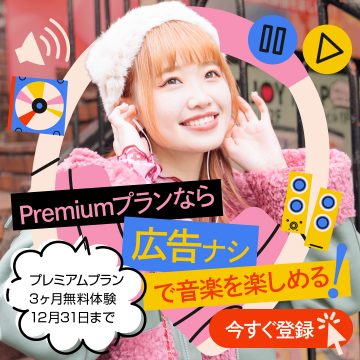
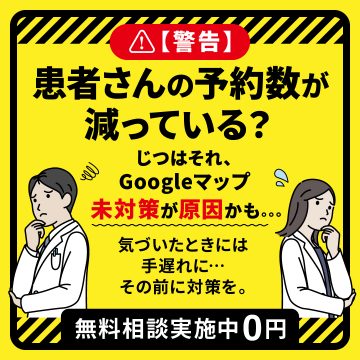

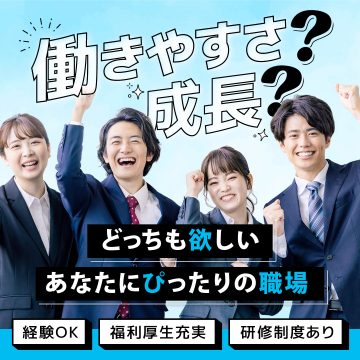
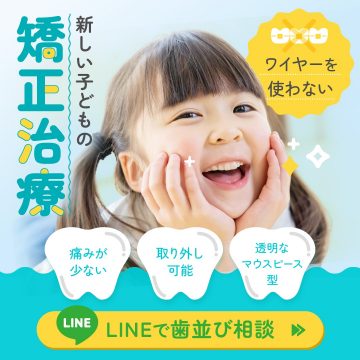

スマホで見やすいバナーのデザイン
スマホの画面は小さく、親指でスクロールしながら一瞬で見られます。次の4点を押さえましょう。
文字は少なく、大きく
パソコンで読めた文字も、スマホでは小さくて読めないことがよくあります。文字はキャッチコピー一つと短い補足くらいにしぼり、大きく太く入れます。細い書体や、背景と色の差が小さい文字は避けましょう。
ボタンは指で押しやすく
スマホでは指でタップするので、ボタンは小さすぎないようにし、周りに余白をとります。ボタンの近くに別の要素がくっついていると、押し間違いの原因になります。
縦長の比率も検討する
スマホの画面は縦に長いので、正方形や縦長(4:5、9:16)のバナーは画面を大きく使えます。横長しか用意していない場合は、縦長も作ると見てもらえる面積が広がります。組み方は横長バナー・縦長バナーのデザインとレイアウトで解説しています。
スマホの実際の画面で確かめる
制作画面で拡大して見ていると、小さい文字も読めるように感じます。書き出したバナーは、必ずスマホに送って実際の大きさで見て、文字が読めるか、ボタンが押せそうに見えるかを確かめましょう。
サイトに置くレスポンシブバナーの作り方
自社サイトにバナーを置く場合は、パソコンとスマホで画面の幅が違うため、画面の幅にあわせて伸び縮みする「レスポンシブバナー」にするのが一般的です。
画像を画面の幅にあわせて伸び縮みさせる
一番簡単なのは、バナー画像の幅を「画面(置く場所)の幅いっぱい」にして、高さは比率を保って自動で変わるように設定する方法です。1枚の画像で済みますが、スマホでは全体が小さくなるので、文字の少ないバナーに向いています。
パソコン用とスマホ用で画像を出し分ける
横長のバナーをスマホで縮めると、文字が読めなくなります。その場合は、パソコン用(横長)とスマホ用(正方形や縦長)の2枚を用意し、画面の幅によって表示する画像を切り替えます。HTMLのpicture要素などで設定でき、見た目を一番きれいに保てる方法です。
画像を軽くして表示を速くする
スマホは通信環境によって表示が遅くなることがあります。必要以上に大きな画像は使わず、圧縮したり、WebPなどの軽い形式で書き出したりして、ページの表示を遅くしないようにしましょう。
スマホの通知の「バナー」とは
iPhoneなどのスマホで、アプリの通知が画面の上部に帯のように表示されるものも「バナー」と呼ばれます。iPhoneでは、アプリごとに、通知をロック画面や通知センターに表示するか、バナーとして表示するかを選べます(出典:Apple サポート「iPhoneの通知の設定を変更する」)。広告の画像のバナーとは別のものです。
スマホ向けバナーの制作を頼むなら

まとめ
- スマホ向けバナーは、媒体ごとのサイズを確かめてから作る
- 文字は少なく大きく、ボタンは押しやすく、縦長も検討する
- サイトに置くバナーは、伸び縮みさせるか、パソコン用とスマホ用を出し分ける
- 必ずスマホの実際の画面で確かめる
この記事を書いたライター

 へのお問い合わせはこちらから
※アンケートモニター提供元:ゼネラルリサーチ
調査期間:2020年8月7日~12日
調査方法:インターネット調査
調査概要:デザイン制作会社10社を対象にしたサイト比較イメージ調査
調査対象:全国の20代~50代の男女 1052名