
動くバナーの作り方:GIF/アニメーションでやりがちな失敗と最適な情報量
2026.2.3
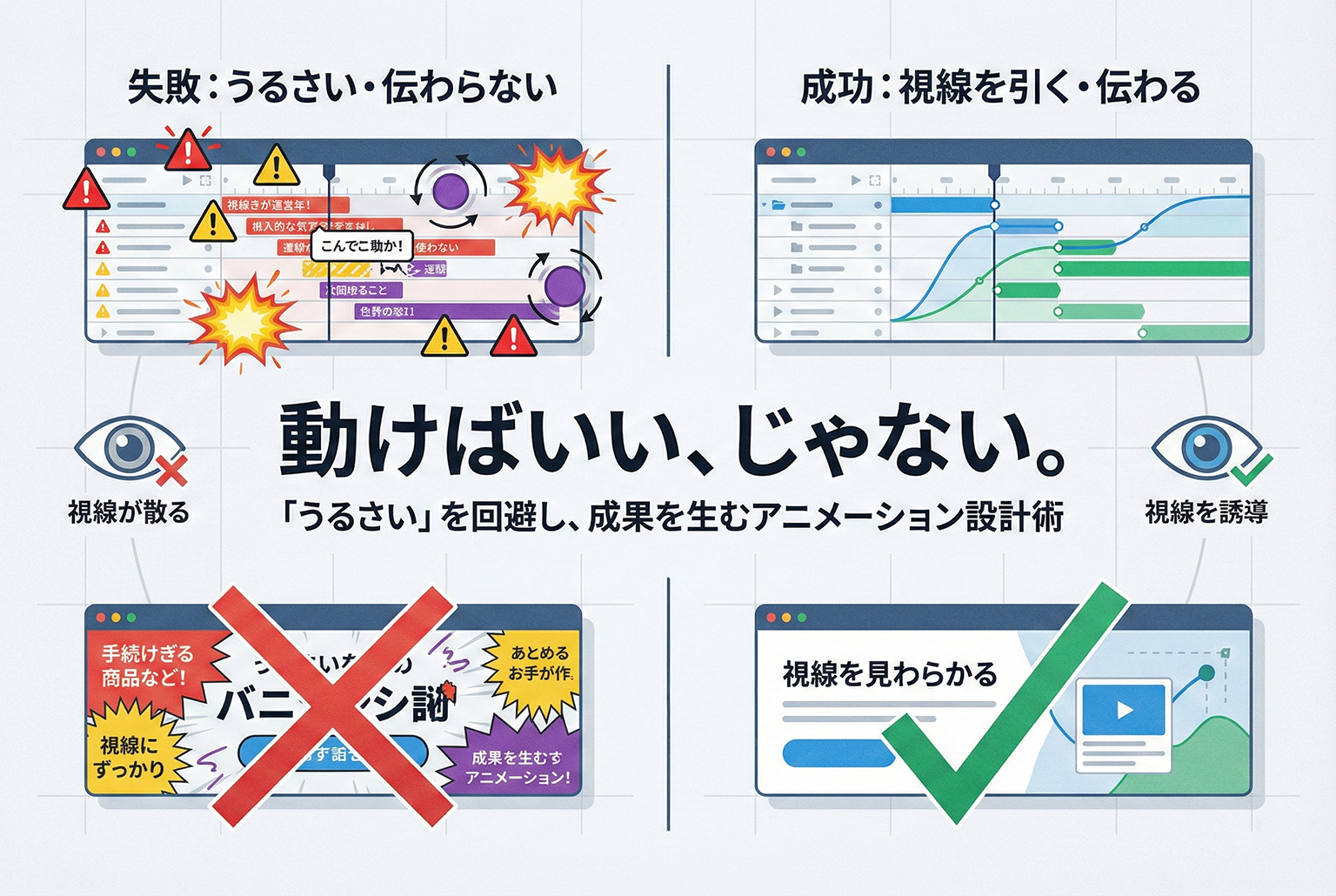
視線を引きつける動きが特徴のGIFバナーやアニメーションバナーは、静止画に比べてクリック率や認知率が上がりやすい一方で、「うるさすぎる」「情報が伝わらない」などの問題も抱えやすい形式です。
本記事では、「バナー 動画 GIF アニメーション 作り方」という検索ニーズに応え、実務で使えるGIF/アニメーションバナーの作り方を解説。制作においてよくある失敗とその回避策、さらに動きによるメリットを最大化するための情報設計やタイミング設計まで、クリエイティブの質を底上げするためのノウハウをお届けします。
本記事では、「バナー 動画 GIF アニメーション 作り方」という検索ニーズに応え、実務で使えるGIF/アニメーションバナーの作り方を解説。制作においてよくある失敗とその回避策、さらに動きによるメリットを最大化するための情報設計やタイミング設計まで、クリエイティブの質を底上げするためのノウハウをお届けします。
目次
GIF・アニメーションバナーの効果と役割
動きのあるバナーは単に「目立つ」だけでなく、ユーザーの視線誘導や情報伝達の手段として非常に有効です。まずは、静止バナーと比較したときの利点を整理しましょう。
視認性が大幅に上がる
画面上で「動いている」だけでユーザーの視線は自然とバナーに引き寄せられます。特にGDNやSNSのように情報が多い環境下では、静止バナーよりも動的な表現の方が視認率が高くなり、印象に残りやすくなります。
段階的に情報を見せられる
動きを使えば、「一瞬ですべてを詰め込む」必要がなくなります。フェードイン・スライド・カットインなどを使って、情報を段階的に提示できるため、ユーザーに負荷をかけずに伝えたい内容を届けられます。
感情や緊急性を表現できる
「期間限定」「今だけ」など、緊迫感や感情を訴求するには、パッと変わる動きや点滅、カウントダウンのような演出が有効です。文字の点滅やボタンのゆらぎなど、小さな動きでも感情的な訴求力が高まります。
ブランドの世界観が出せる
静止画では伝えきれないブランドトーン(洗練・元気・安心など)を、アニメーションによる動きの緩急や演出で表現することができます。ファッション系なら柔らかなモーション、金融系なら滑らかで安定した動きなどが合致します。
GIF/アニメーション制作でありがちな失敗例
動きがあるからといって効果が上がるわけではありません。間違った設計をすると、逆にユーザーの混乱や不信感を招く原因になります。ここでは実務で多い失敗を紹介します。
動きが速すぎて読めない
スライドの切り替えが1秒未満など速すぎる場合、ユーザーが情報を認識する前に次の情報が出てしまいます。基本は1カット2秒以上、文字量によっては3秒以上必要です。特に高齢ユーザー向け商材ではスピードに慎重になるべきです。
動きがうるさくて逆効果
点滅、拡大縮小、カラーの急な切り替えなど過剰なアニメーションは広告感が強まり、ユーザーに不快感を与えるリスクがあります。特に「やたら動くバナー」はブランド毀損にもつながるため、目的に応じた抑制的な演出が重要です。
ループ構成が破綻している
GIF形式はループ再生が前提ですが、終わりと始まりの境目が不自然だとユーザーの視線が外れやすくなります。フェードイン・フェードアウトを活用して滑らかなループを設計しましょう。
情報の順序が直感に反している
「価格→CTA→特徴」など、順序が逆だとユーザーは理解に時間がかかります。「課題→解決策→行動喚起」の順が最も自然な流れです。ストーリー性を持たせて、動きに沿って情報が伝わる設計にする必要があります。
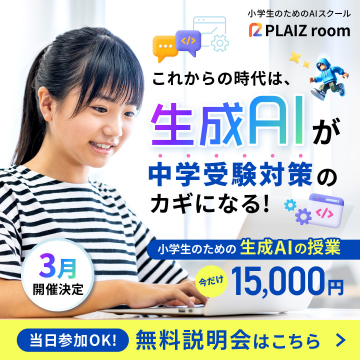
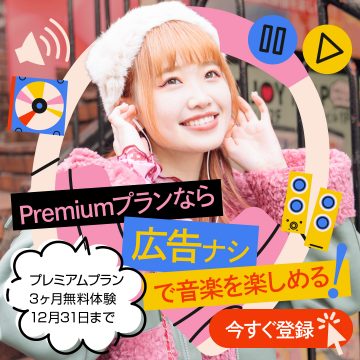
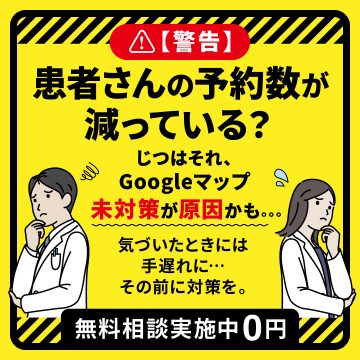

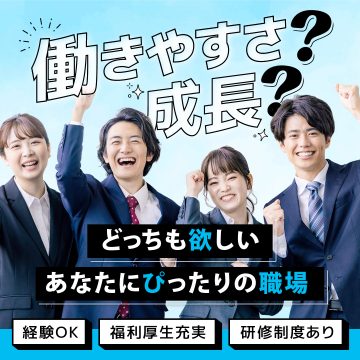
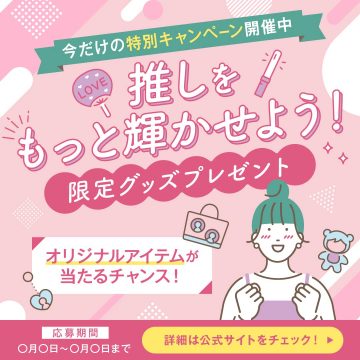
動きと情報量の最適なバランス設計
GIFやアニメーションバナーでは、「どの情報をどの順でどのタイミングで見せるか」が成果を分ける鍵になります。ここでは効果的な情報配置と尺の目安を解説します。
1画面1メッセージが原則
アニメーションだからといって、1カットに複数の訴求を詰め込むと視認性が下がり、結局何も伝わらなくなります。「最短3日で納品」「無料体験受付中」など、1画面に1要素を徹底し、伝えたいことを順番に見せましょう。
理想の尺は6〜10秒
GIFの場合、表示媒体の平均視認時間は約6〜10秒程度。3〜4カット構成にすると、1カットあたり2〜3秒の表示が目安になります。これ以上長くなると、最後まで見られずにスキップされるリスクが高まります。
最初の1秒で「何の話か」を示す
ユーザーは再生された瞬間に「これは自分に関係あるか」を判断しています。最初の1秒で「◯◯にお困りですか?」「期間限定キャンペーン中」など、惹きつける導入文やキーワードを明確に表示しましょう。
最後は必ずCTAで締める
どれだけ綺麗なアニメーションでも、行動喚起がなければクリックされません。最後は「無料で相談する」「今すぐチェック」など明確なボタンを配置し、ユーザーの行動を促す一言で締めくくることが必須です。
使用ツール別:動くバナーの作り方
GIF/アニメーションバナーは、使用ツールによって作成フローが大きく異なります。ここでは代表的なツールごとに実務で使える制作の流れを簡潔に紹介します。
PhotoshopでGIFバナーを作る手順
Photoshopでは「タイムライン」機能を使ってアニメーションを作成可能です。レイヤーごとに動きを設定し、フレームアニメーションでシーンごとの切り替えを構築します。書き出しは「Web用に保存」からGIF形式を選択し、ループ設定を忘れずに。
Canvaで簡易アニメーションバナーを作る
Canvaはテンプレートベースで初心者でもアニメーション付きバナーを数分で作成可能です。「アニメート」機能で文字や画像に動きをつけ、MP4やGIFで出力できます。細かい調整は難しいものの、スピード重視の案件に最適です。
After Effectsで高品質なアニメーションを構築
本格的なアニメーションバナーを作るならAfter Effectsが最適です。スライド、トラッキング、マスクなど複雑な動きや演出が可能なため、ブランド案件やPR動画バナーに向いています。書き出し後はMedia EncoderなどでGIF変換します。
Google Web DesignerでHTML5バナーも検討
HTML5バナーはGIFよりも画質が劣化せず、サイズも小さくできるため、Google広告やリマーケティングバナーで活用されます。Google Web Designerを使えば、ドラッグ&ドロップでアニメーションを設定し、HTML5形式で出力できます。

まとめ
GIFやアニメーションバナーは、動きの設計次第でCTRや認知効果を大きく高められる手法です。ただし、動きが速すぎる・うるさすぎる・情報が多すぎると逆効果になるため、適切な情報量と尺のバランスが重要です。使用ツールも目的に応じて選び、ユーザー視点で「伝わる動き」を設計することが、成果を出す動的バナーの鍵となります。
この記事を書いたライター

バナー制作に特化したデザイン会社(バナー制作実績)。累計では数千本のバナーデザインを手掛けております。Instagram・X(旧Twitter)・LINE・GDN・YDN・アフィリエイト等、広告用のバナー制作を幅広くご対応可能です。
 へのお問い合わせはこちらから
※アンケートモニター提供元:ゼネラルリサーチ
調査期間:2020年8月7日~12日
調査方法:インターネット調査
調査概要:デザイン制作会社10社を対象にしたサイト比較イメージ調査
調査対象:全国の20代~50代の男女 1052名