
Photoshopでバナーを作る方法|手順・レイヤーの分け方・書き出しのコツ
公開日 更新日

Photoshopで広告バナーを作るときは、最初のドキュメントの作り方とレイヤーの分け方で、あとの修正やサイズ展開の手間が大きく変わります。この記事では、Photoshopでバナーを作る手順、直しやすいレイヤーの分け方、書き出しの形式と容量を、バナー制作会社の目線でまとめました。
目次
Photoshopでバナーを作る手順
Photoshopでは、次の流れでバナーを作ります。
- 「新規ドキュメント」で、幅と高さをピクセルで入力する(例:1080×1080)。カラーモードはRGBにする
- 背景、写真、文字、ボタンをそれぞれ別のレイヤーに分けて置く
- 写真は「スマートオブジェクト」に変換してから拡大・縮小する
- 文字はテキストレイヤーのまま残し、画像にしない(あとで直せるように)
- 完成したら、JPGかPNGで書き出し、容量を確かめる
あとで直しやすいレイヤーの分け方
広告バナーは、出したあとに文言や価格を変えたり、別のサイズを作ったりすることがよくあります。最初からレイヤーを整理しておくと、修正やサイズ展開が早くなります。
| やること | 理由 |
|---|---|
| レイヤーに名前を付ける | 「価格」「ボタン」など、どれが何か分かるようにする。ほかの人が開いても迷わない |
| 役割ごとにグループにする | 背景・写真・文字・ボタンに分けると、まとめて動かせる |
| 写真はスマートオブジェクトにする | 縮小してから拡大しても画質が落ちにくい |
| 文字は画像にしない | 誤字や価格の変更に、すぐ対応できる |
| 使わないレイヤーは消す | ファイルが重くならず、書き出しのミスも防げる |



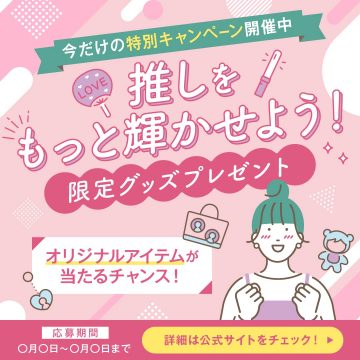
同じデザインで別のサイズを作るとき
正方形のバナーを縦長や横長に作り変えるときは、拡大・縮小するだけでは文字が小さくなったり、写真が切れたりします。Photoshopでは、アートボードを並べて1つのファイルに複数のサイズを入れておくと、色や文字をそろえたまま作業できます。
組み直し方のコツはバナーのリサイズ(サイズ変更)のやり方でくわしく説明しています。
組み直し方のコツはバナーのリサイズ(サイズ変更)のやり方でくわしく説明しています。
書き出しの形式と容量
Photoshopには、作ったバナーをすぐに画像として書き出す機能(クイック書き出し・書き出し形式)があります。形式は次のように選びます。
Google広告のアップロード型イメージ広告は150KBまでなど、媒体ごとに容量の上限があります。書き出したあとに必ずファイルサイズを確かめましょう。
出典:Adobe ヘルプ「Photoshop のクイック書き出し」
| 形式 | 向いているバナー |
|---|---|
| JPG | 写真が中心のバナー。画質を下げると容量を小さくできる |
| PNG | 文字や図形が中心のバナー。文字の輪郭がきれいに出る |
出典:Adobe ヘルプ「Photoshop のクイック書き出し」
PhotoshopとIllustrator、どちらで作るか
Photoshopは写真の加工や合成が得意で、Illustratorは文字や図形をきれいに配置するのが得意です。バナー制作.jpでは、バナーをIllustratorで制作し、写真の加工などではPhotoshopを併用しています。どちらを選ぶかはバナー作成はイラレとフォトショどっち?でまとめています。
バナーの制作を頼むなら
バナー制作.jpでは、広告バナーをサイズに関係なく1本4,000円(税別、別途ディレクション費20%)で制作しています。同じデザインのサイズ違いは1サイズ2,000円です。元データ(aiファイル)が必要な場合は、制作費の20%で納品しています。くわしくは制作料金をご覧ください。

まとめ
- 新規ドキュメントはピクセルで、RGBで作る
- レイヤーに名前を付けて役割ごとにグループにすると、修正やサイズ展開が早い
- 写真はスマートオブジェクト、文字はテキストのまま残す
- 写真中心ならJPG、文字中心ならPNGで書き出し、容量を確かめる
- 写真の加工はPhotoshop、文字の配置はIllustratorが得意
この記事を書いたライター

 へのお問い合わせはこちらから
※アンケートモニター提供元:ゼネラルリサーチ
調査期間:2020年8月7日~12日
調査方法:インターネット調査
調査概要:デザイン制作会社10社を対象にしたサイト比較イメージ調査
調査対象:全国の20代~50代の男女 1052名