
Canvaでバナー作成:デザイナー品質に寄せる手順と“素人っぽさ”の消し方
2026.2.3
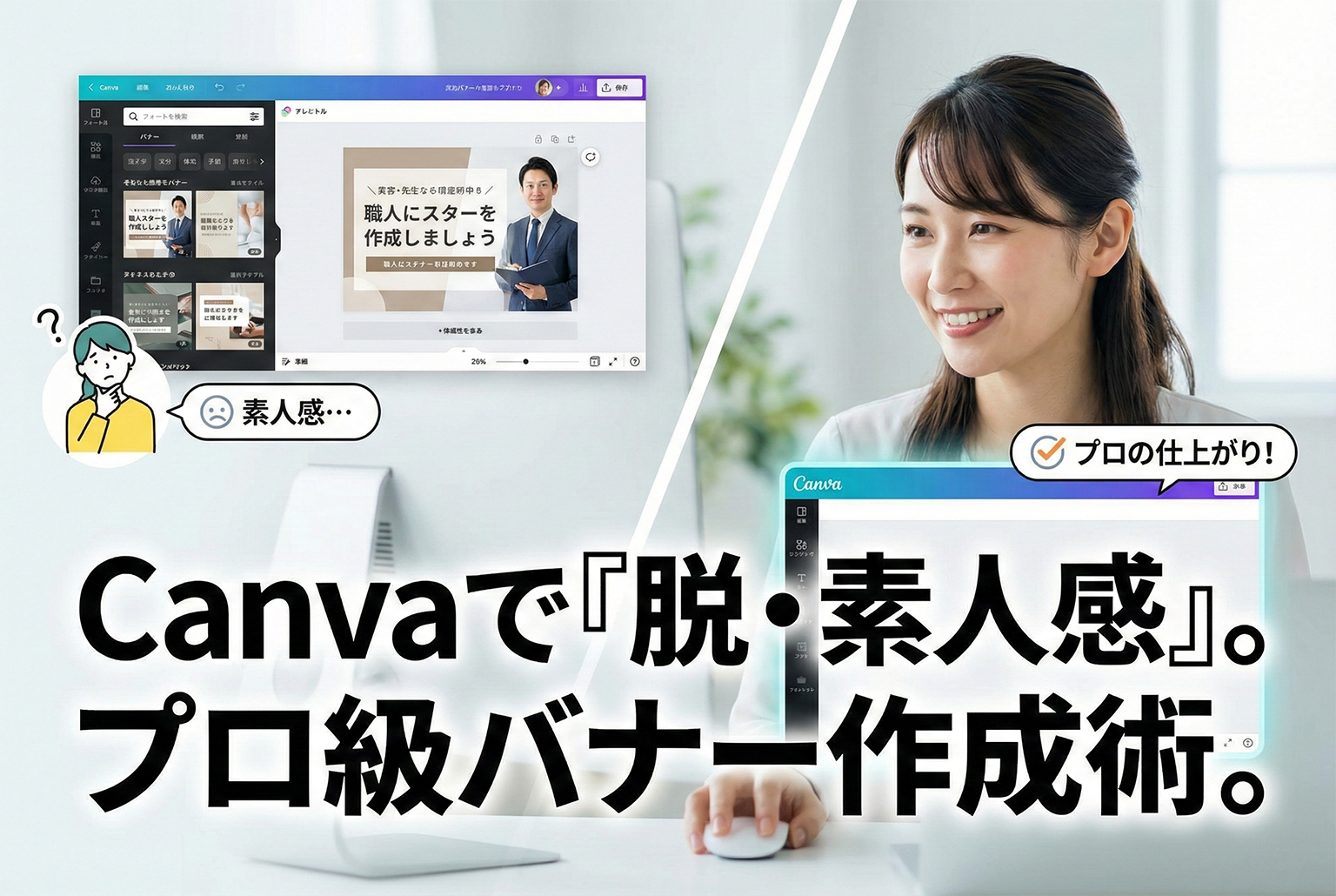
バナーを作りたいけれど、PhotoshopやIllustratorはハードルが高い——そんな方にとって、無料で使える「Canva」は心強いツールです。テンプレートを選んで文字を入れるだけで、それっぽいデザインが作れる点が魅力ですが、ただ使うだけでは“素人感”が出てしまうのも事実です。
本記事では、「バナー 作成 Canva 使い方」をテーマに、Canva初心者でもプロっぽい見栄えを実現できる具体的な操作ステップと、ありがちなNG例の回避策を解説します。テンプレのままでは物足りない、もっと完成度を上げたいという方に向けて、「Canvaでデザイナー品質」に寄せる実践的なノウハウをお届けします。
本記事では、「バナー 作成 Canva 使い方」をテーマに、Canva初心者でもプロっぽい見栄えを実現できる具体的な操作ステップと、ありがちなNG例の回避策を解説します。テンプレのままでは物足りない、もっと完成度を上げたいという方に向けて、「Canvaでデザイナー品質」に寄せる実践的なノウハウをお届けします。
目次
Canvaの基本機能とバナー作成準備
Canvaは、初心者でもプロ並みのデザインが可能なクラウド型ツールです。まずは基本機能と、バナー作成に必要な初期準備を押さえておきましょう。
無料アカウント登録と基本設定
Canvaは無料プランでも多数のテンプレートと素材が利用可能です。**まずはメールアドレスやGoogleアカウントで登録し、ブランド設定や保存フォルダの作成を行いましょう**。デザイン制作をスムーズにするため、ブランドカラーやロゴを「ブランドキット」に登録しておくと便利です(※ブランドキットは有料プランで完全開放)。
デザインサイズの選定
Canvaではサイズ指定済みの「バナーテンプレート」も用意されていますが、**自分でカスタムサイズ(例:728×90px、300×250pxなど)を入力して作成**することも可能です。広告媒体によって推奨サイズが異なるため、目的に合ったサイズを確認してから開始しましょう。
テンプレートの選び方と注意点
テンプレートは時短に最適ですが、**配色・フォント・要素のバランスがターゲットに合っているか確認**する必要があります。例えば、ビジネス向けにはシンプルで堅実なデザイン、女性向け商品なら柔らかく上品なテンプレが適しています。また、使用素材が「Pro限定」でないかもチェックしておきましょう。
基本的な操作インターフェース
Canvaの操作は非常に直感的です。**ドラッグ&ドロップで画像・テキスト・図形を配置し、右上の「共有」や「ダウンロード」から即出力が可能**です。フォントの変更、色の編集、透明度調整、レイヤー順序などもクリック操作で簡単に行えます。操作に慣れるまでは公式チュートリアルの活用もおすすめです。
Canvaでのバナー作成ステップ
Canvaでバナーを作成する際は、テンプレートに頼るだけでなく、構成・配色・余白などの工夫が重要です。ここでは、プロ品質に近づけるためのステップを順に解説します。
構成を明確にする
バナーは情報が限られた中で、**最も伝えたい要素を一目で理解させる必要があります**。まずは「①アイキャッチ」「②見出し」「③サブテキスト」「④CTA(行動喚起)」の基本構成を意識し、テンプレートの要素をこの順に組み替えましょう。情報の整理が完成度を大きく左右します。
フォントの統一とウェイト調整
Canvaには多くのフォントが用意されていますが、**1つのバナー内で使うフォントは最大2種類までに絞る**のが鉄則です。見出しは太字、補足文は細字といった**ウェイトの使い分け**を取り入れることで、メリハリのある視認性が実現できます。バナーではNoto Sans、Lato、Robotoなどの可読性が高いフォントが推奨されます。
配色は3色以内に抑える
初心者バナーにありがちなのが、**色数が多すぎて雑然とした印象になること**です。ベースカラー・アクセントカラー・文字色の3色以内に抑えると、統一感とプロっぽさが生まれます。Canva内のカラーパレット機能を使えば、自動で相性の良い配色が提案されるため、これを活用すると時短にもつながります。
画像とテキストの余白を整える
**文字と画像の距離感が近すぎると、素人っぽい印象になります**。見出しやCTA周辺には最低でも10~20px程度の余白を設けることで、見やすく洗練された印象になります。ガイド線や整列機能を使って余白を均一に保ち、バナー全体のバランスを整えるのがポイントです。

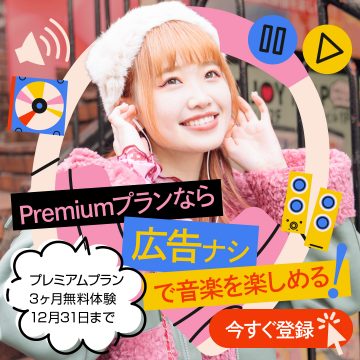
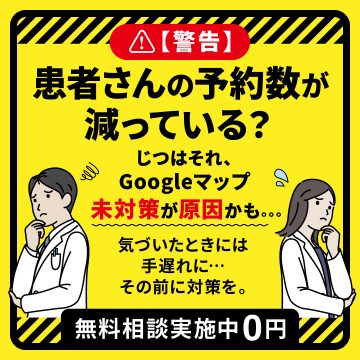

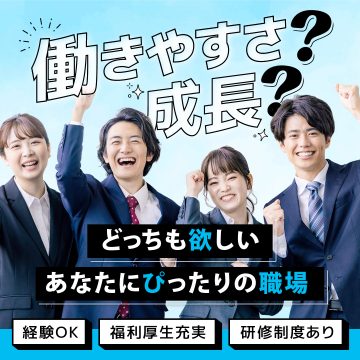
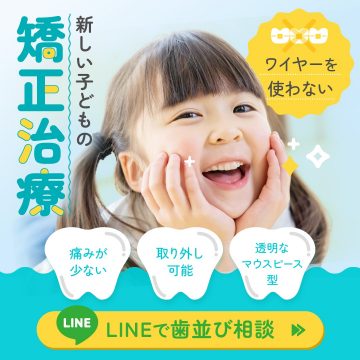

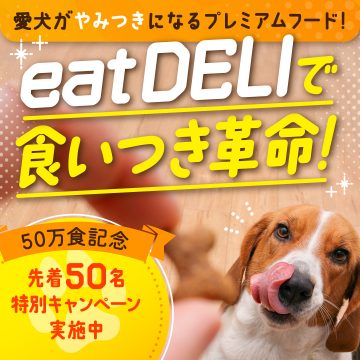

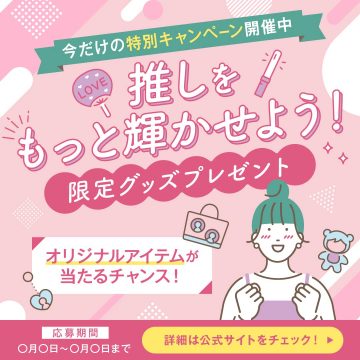
素人感をなくすための微調整テクニック
テンプレートを使っただけでは素人感が残ることもあります。ここでは、デザイナー品質に近づけるための“あと一歩”の微調整ポイントを紹介します。
整列と余白の一貫性を守る
バナー全体の**印象を大きく左右するのが「整列」です**。テキストや画像が中途半端な位置にあると、見た目に不安定さが出ます。Canvaの整列ツールを使い、左右・上下の中心揃えや端揃えを徹底しましょう。また、各要素の余白も一定にすることでプロらしい安定感が生まれます。
アイコンや図形でアクセントを加える
テキストだけでは単調になりがちなバナーに、**視線誘導を意識したアイコンや図形を適度に配置することで、完成度が一気に上がります**。たとえば、矢印や囲み線を使ってCTAを強調する、背景にうっすら図形を配置して奥行きを出すなど、簡単な工夫でプロっぽく仕上がります。
写真の明るさ・彩度を補正する
テンプレートの画像をそのまま使うと、**他の要素とのコントラストが弱くて埋もれてしまう**ことがあります。Canvaの「調整」機能で明るさ・コントラスト・彩度を少し強めに設定することで、画像が引き立ち、文字も読みやすくなります。特に背景画像には要注意です。
書体・色・装飾を絞る
「盛り込みすぎ」は素人感の典型です。**フォントは2種類、色は3色、装飾(影・線・図形)は2〜3箇所までに抑える**ことで、まとまりのある印象に仕上がります。機能が多いCanvaだからこそ、あえて“引き算”の美学を取り入れるのが完成度を上げる鍵です。
Canvaバナーを成果に繋げる運用術
バナーを作って終わりではなく、目的に応じた改善・展開を行うことで、より高い成果につながります。ここでは、Canvaで作成したバナーを効果的に運用するための実践的なノウハウを紹介します。
ABテスト用にバリエーションを作る
Canvaの複製機能を活用すれば、**コピーを差し替えるだけで簡単に複数パターンのバナーを作成**できます。CTA文言・配色・画像の3要素を順番に変更することで、どのバリエーションが最も効果的かを検証可能です。広告運用においては、1つのデザインで満足せず、常に最適化を目指す姿勢が重要です。
ブランドテンプレートとして再利用
一度作成したバナーを**Canva上でテンプレート保存しておけば、今後のキャンペーンや告知にも再利用可能**です。社内・チームで共有して使い回すことで、ブランディングの統一と制作の効率化を同時に実現できます。ブランドカラー・フォントを固定しておくと再編集もスムーズです。
媒体ごとの最適サイズに展開
Canvaでは、作成済みのバナーを**ワンクリックで他サイズにリサイズできる「マジックリサイズ」機能(Pro版)**があります。媒体別にサイズ展開することで、SNS、GDN、LP内バナーなど、多チャネルで一貫したデザインを展開できます。手間をかけずに露出を広げる戦略が実現します。
リンク付きバナーとして活用
Webサイトやブログ内では、**Canvaで作成したバナーをJPG/PNG画像として配置し、外部リンクを付けて誘導**するのが基本です。CTAを明確にし、画像サイズや解像度を適正にしてアップロードすることで、ページのエンゲージメントが向上します。バナーの成果を見ながら内容を更新していく運用が望ましいです。

まとめ
Canvaは、初心者でもプロ並みのバナーが作れる強力なツールですが、ただ使うだけでは“素人感”が残ります。構成・配色・余白・整列などを意識的に調整し、運用まで視野に入れることで、成果につながるバナー制作が可能になります。本記事の手順と工夫を活かし、Canvaでデザイナー品質の一枚を生み出しましょう。
この記事を書いたライター

バナー制作に特化したデザイン会社(バナー制作実績)。累計では数千本のバナーデザインを手掛けております。Instagram・X(旧Twitter)・LINE・GDN・YDN・アフィリエイト等、広告用のバナー制作を幅広くご対応可能です。
 へのお問い合わせはこちらから
※アンケートモニター提供元:ゼネラルリサーチ
調査期間:2020年8月7日~12日
調査方法:インターネット調査
調査概要:デザイン制作会社10社を対象にしたサイト比較イメージ調査
調査対象:全国の20代~50代の男女 1052名